ai-robot-DING-XINGYI
Week 10:Docker 概念与 OpenCV 实验
Docker 基础概念
Image 镜像
只读的模板,包含了运行应用程序所需的所有文件、依赖项、配置、库和运行环境。可以将其理解为轻量级的、可执行的”安装包”,用于在 Docker 容器中运行代码,确保应用程序在不同环境中保持一致性。
Docker 基础指令
拉取镜像
docker pull <镜像名>
运行容器
docker run <镜像名>
查看运行中的容器
docker ps
查看所有容器(包括已停止的)
docker ps -a
停止容器
docker stop <容器ID>
删除容器/其他资源
docker rm <容器ID>
删除镜像
docker rmi <镜像ID>
构建镜像
docker build .
保存容器为新镜像
docker commit <容器ID> <新镜像名> 容器与本地文件交互 使用 -v 进行本地目录挂载 docker run 命令首先在指定的镜像上创建一个可写的容器层,然后使用指定的命令启动。
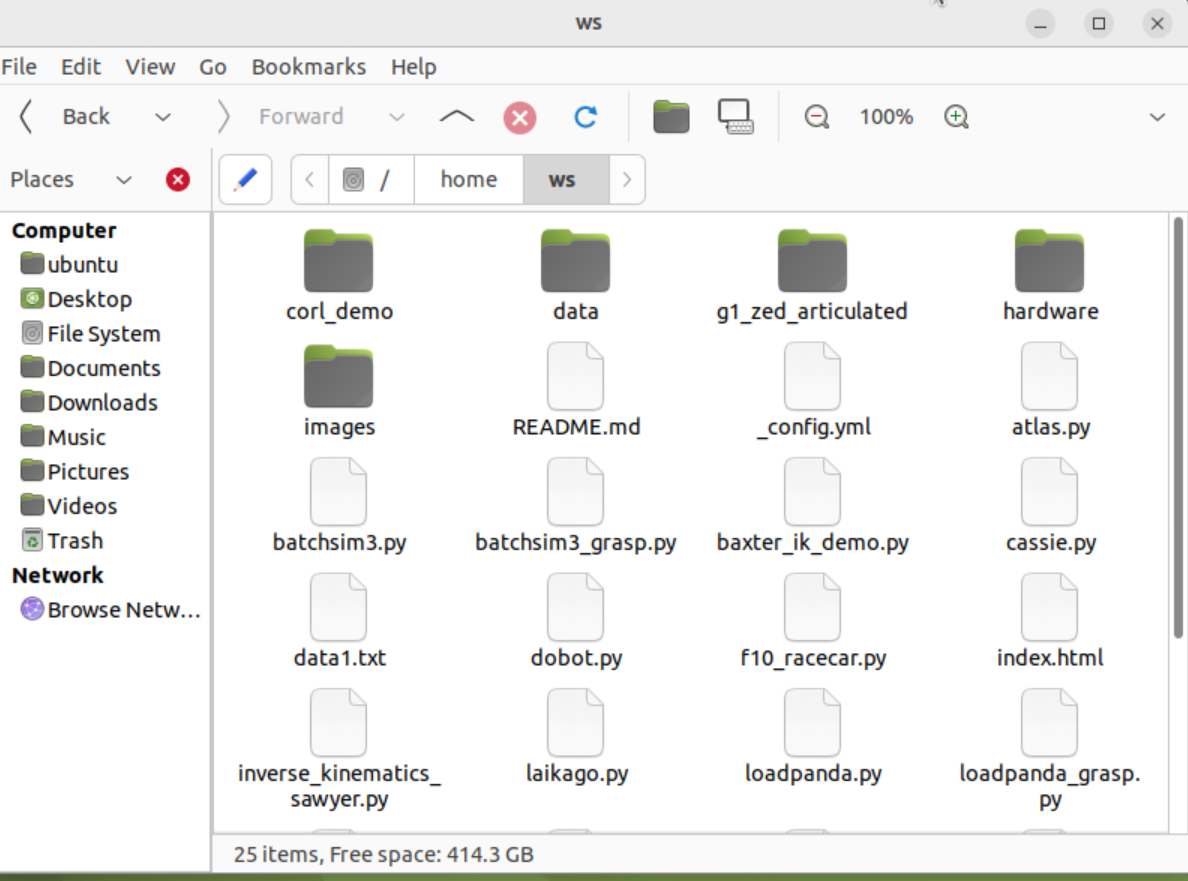
使用参数 -v 允许你绑定一个本地目录:
docker run -p 6080:80 –security-opt seccomp=unconfined –shm-size=512m
-v “$(pwd)/:/home/ws”
ghcr.io/tiryoh/ros2-desktop-vnc:humble
安装 OpenCV
基础安装
pip install opencv-python opencv-contrib-python
Ubuntu 24 安装
pip3 install opencv-python opencv-contrib-python –break-system-packages
如果出现 numpy 版本问题
pip install “numpy<2” OpenCV 基本使用 import cv2 import matplotlib.pyplot as plt
读取图像(彩色)
img_basic = cv2.imread(‘cat.jpg’, cv2.IMREAD_COLOR)
显示图像(注意 OpenCV 使用 BGR,需要转换为 RGB)
plt.imshow(cv2.cvtColor(img_basic, cv2.COLOR_BGR2RGB)) plt.show()
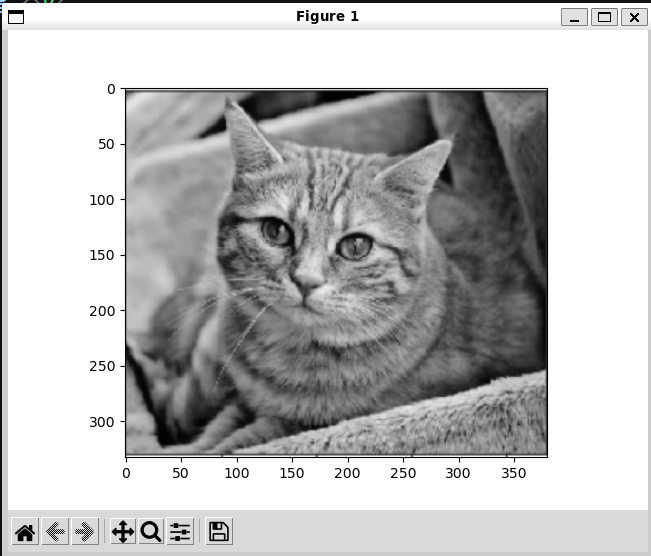
转换为灰度图像
img_basic = cv2.cvtColor(img_basic, cv2.COLOR_BGR2GRAY)
显示灰度图像
plt.imshow(cv2.cvtColor(img_basic, cv2.COLOR_GRAY2RGB))
plt.show()